オウンドメディアのSEO対策|サーチコンソール設定で成果を出す
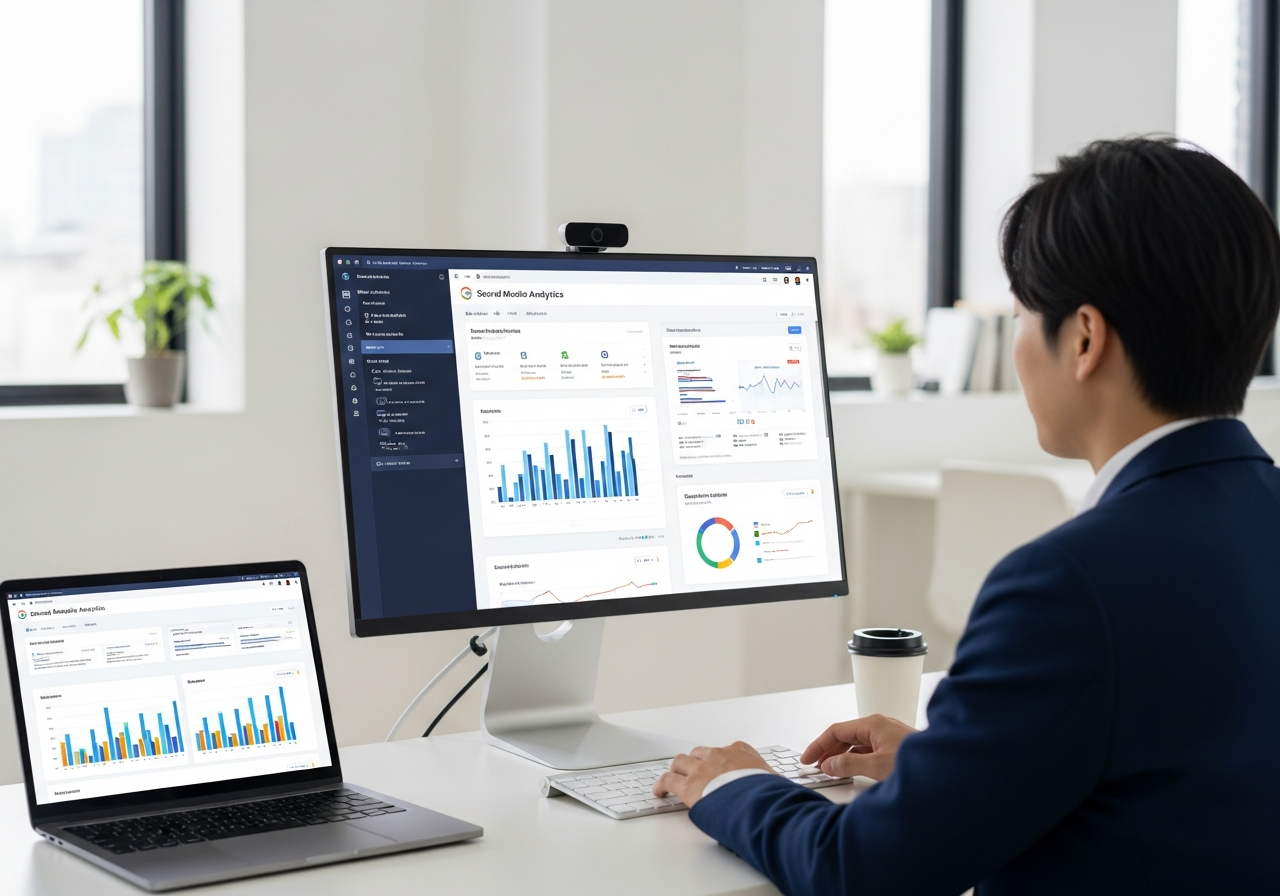
オウンドメディアのSEO対策|サーチコンソール設定で成果を出す
オウンドメディアの運営において、SEO対策は避けて通れない道です。しかし、
「記事を書いてもなかなか検索順位が上がらない…」 「どんなキーワードを狙えばいいのかわからない…」 「SEO対策って難しそう…」
そんな悩みを抱えていませんか?
この記事では、Googleが提供する無料ツールGoogle Search Console(以下、サーチコンソール)を活用したSEO対策について、初心者にもわかりやすく解説します。
サーチコンソールを使うことで、あなたのサイトにどんなキーワードでアクセスされているのか、どのページが検索結果に表示されているのかといった貴重なデータを知ることができます。これらのデータを分析し、改善を重ねることで、着実にオウンドメディアのSEO効果を高めることが可能です。
この記事を読めば、サーチコンソールの設定方法から、具体的なSEO対策への活用方法まで、オウンドメディアの成長に必要な知識とスキルが身につきます。ぜひ、この記事を参考に、サーチコンソールを活用した効果的なSEO対策を実践し、オウンドメディアを成功に導きましょう。
オウンドメディアSEOにおけるサーチコンソールの重要性
サーチコンソールとは何か?
Google Search Console(サーチコンソール)は、Googleが無料で提供しているウェブサイト管理ツールです。ウェブサイトの所有者であれば誰でも利用でき、Google検索におけるサイトのパフォーマンスを分析し、改善するための様々な機能が搭載されています。
サーチコンソールを利用することで、ご自身のウェブサイトがGoogleからどのように認識されているのか、どのようなキーワードで検索されているのか、また、技術的な問題点はないかなどを把握することができます。
サーチコンソールがSEO対策に不可欠な理由
サーチコンソールは、データに基づいたSEO対策を実現するために不可欠なツールです。従来のSEO対策は、仮説に基づいて施策を実行し、効果測定を行うというサイクルが一般的でした。しかし、サーチコンソールを活用することで、実際の検索データに基づいて課題を発見し、改善策を講じることが可能になります。
サーチコンソールは、ウェブサイトの健康状態を把握し、SEO戦略を最適化するための羅針盤となるでしょう。
検索パフォーマンスの可視化
サーチコンソールは、ウェブサイトの検索パフォーマンスを可視化する機能を提供します。具体的には、以下の指標を確認できます。
-
表示回数: 検索結果にウェブサイトが表示された回数
-
クリック数: 検索結果からウェブサイトへアクセスされた回数
-
CTR(クリック率): 表示回数に対するクリック数の割合
-
掲載順位: 検索結果におけるウェブサイトの平均掲載順位
これらの指標を分析することで、どのキーワードでウェブサイトが検索されているのか、どのページが多くのトラフィックを獲得しているのかなどを把握できます。また、過去のデータと比較することで、SEO対策の効果測定も可能です。
インデックス状況の把握
ウェブサイトがGoogleにインデックスされているかどうかは、SEO対策の基本です。サーチコンソールでは、ウェブサイトのインデックス状況を把握するためのレポートを提供しています。
このレポートを確認することで、Googleがクロールしたページ数、インデックスされたページ数、インデックスされていないページなどを確認できます。もし、重要なページがインデックスされていない場合は、その原因を調査し、改善する必要があります。
モバイル対応などの問題点の検出
現在のGoogle検索では、スマートフォンで快適に閲覧できるサイトであることが重要な評価要素になっています。Google Search Consoleでは、モバイル表示やページエクスペリエンスに関する問題を検出できます。
例えば、以下のような問題を確認できます。
- コンテンツが画面幅に収まっていない
- タップできる要素が近すぎる
- 読み込み速度が遅い
これらの問題は、ユーザー体験の低下だけでなくSEO評価にも影響するため、早めに改善することが重要です。
サーチコンソールの設定と初期設定
サーチコンソールは、Google Search Consoleにアクセスすることで利用できます。まだ設定がお済みでない場合は、以下の手順に従って設定を行いましょう。
サーチコンソールの登録方法(Googleアカウントとの連携)
サーチコンソールを利用するには、Googleアカウントが必要です。お持ちのGoogleアカウントでGoogle Search Consoleにアクセスし、「今すぐ開始」ボタンをクリックします。
ウェブサイトのURLを入力し、プロパティタイプを選択します。プロパティタイプには、「ドメイン」と「URLプレフィックス」の2種類があります。
-
ドメイン: ドメイン全体を対象とする場合に使用します。サブドメインやプロトコル(http/https)の違いを気にせず、すべてのデータをまとめて確認できます。DNSレコードでの認証が必要です。
-
URLプレフィックス: 特定のURL(例:
https://wordstock.site/)のみを対象とする場合に使用します。HTMLファイルアップロードなど、複数の認証方法が利用できます。
- ドメイン全体をカバー
- DNSレコード認証が必要
- 特定のURLのみ
- 複数の認証方法
サイトの所有権確認方法(DNSレコード、HTMLファイルアップロードなど)
選択したプロパティタイプに応じて、サイトの所有権を確認する必要があります。主な確認方法は以下の通りです。
-
DNSレコード: ドメインプロパティの場合、DNSレコードに指定されたTXTレコードを追加することで認証を行います。お名前.comやムームードメインなどのドメインレジストラで設定を行います。
-
HTMLファイルアップロード: 指定されたHTMLファイルをウェブサイトのルートディレクトリにアップロードします。
-
HTMLタグ: 指定されたHTMLタグをウェブサイトの
セクションに追加します。 -
Googleアナリティクス: 同じGoogleアカウントでGoogle Analyticsを設定している場合、それを利用して認証できます。
-
Googleタグマネージャー: Google Tag Managerをウェブサイトに設置している場合、それを利用して認証できます。
サイトマップの送信方法(XMLサイトマップの作成と登録)
サイトマップは、ウェブサイトの構造を検索エンジンに伝えるためのファイルです。XML形式で作成し、サーチコンソールに送信することで、Googlebotのクロールを効率化し、インデックスを促進できます。
サイトマップの送信は、サーチコンソールの「サイトマップ」セクションで行います。サイトマップのURL(通常は /sitemap.xml)を入力し、「送信」ボタンをクリックします。
サイトマップ作成ツールの紹介(例:XML-Sitemaps.comなど、無料ツールを紹介)
サイトマップは手動で作成することも可能ですが、専用のツールを利用すると簡単です。
-
XML-Sitemaps.com:オンラインでサイトマップを生成できる無料ツールです。ウェブサイトのURLを入力するだけで、自動的にサイトマップを作成してくれます。
-
WordPressのプラグイン:WordPressを利用している場合は、「Yoast SEO」や「All in One SEO Pack」などのSEOプラグインを利用すると、自動でサイトマップを生成・送信できます。
国際ターゲティングの設定(必要な場合のみ)
複数の言語でコンテンツを提供している場合や、特定の国をターゲットにしている場合は、国際ターゲティングの設定を行います。サーチコンソールの「従来のツールとレポート」→「インターナショナルターゲティング」から設定できます。
言語と地域を設定することで、Googleにウェブサイトのターゲットオーディエンスを正確に伝えることができます。
サーチコンソールを活用したSEO対策
検索パフォーマンスレポートの分析
サーチコンソールの検索パフォーマンスレポートは、WebサイトのSEO戦略において非常に重要なデータを提供します。表示回数、クリック数、CTR(クリック率)、掲載順位といった指標を分析することで、どのキーワードでユーザーがサイトに訪れているのか、どのページが検索結果で高く評価されているのかを把握できます。
表示回数、クリック数、CTR、掲載順位の確認方法
サーチコンソールの画面を開き、「検索パフォーマンス」を選択すると、これらの指標を確認できます。期間を絞ってデータを分析したり、特定のページやクエリ(検索キーワード)に絞って分析したりすることも可能です。表示回数は、Webサイトが検索結果に表示された回数を示し、クリック数は、実際にユーザーが検索結果からWebサイトをクリックして訪問した回数を示します。CTRは、表示回数に対するクリック数の割合であり、掲載順位は、検索結果におけるWebサイトの平均的な順位を示します。
検索クエリの分析(キーワードの発見、コンテンツ改善のヒント)
検索クエリの分析は、ユーザーがどのようなキーワードでWebサイトにたどり着いているのかを知る上で不可欠です。サーチコンソールで検索クエリを確認することで、Webサイトがターゲットとしているキーワードと、実際にユーザーが検索しているキーワードとの間にずれがないかを確認できます。もしずれがある場合は、コンテンツを改善したり、新たなキーワードをターゲットにしたりするなどの対策を検討する必要があります。
ロングテールキーワードの特定
検索クエリを分析することで、ロングテールキーワード(複合キーワード)を発見できます。ロングテールキーワードは、検索ボリュームは少ないものの、コンバージョン率が高い傾向があります。ロングテールキーワードをターゲットにしたコンテンツを作成することで、より効率的にアクセスを増やすことが期待できます。
検索意図の分析
キーワードだけでなく、その背景にあるユーザーの検索意図を理解することが重要です。例えば、「SEO対策 初心者」というキーワードであれば、SEOの知識がない人が基本的な情報を求めていると考えられます。検索意図を理解することで、ユーザーのニーズに合ったコンテンツを作成し、満足度を高めることができます。
ページ別の分析(改善すべきページの特定)
サーチコンソールでは、ページごとに表示回数、クリック数、CTR、掲載順位を確認できます。パフォーマンスの低いページを特定し、コンテンツの改善、キーワードの見直し、内部リンクの最適化などを行うことで、SEO効果を高めることができます。
ページ(インデックス状況)レポートの確認
Google Search Consoleでは、「ページ」レポートからサイトのインデックス状況を確認できます。ここでは、Googleがどのページをインデックスしているか、またインデックスされていないページがあるかを確認できます。
エラーや除外されたページが多い場合は、クロールの問題や重複ページなどの原因が考えられるため、早めの対応が必要です。
エラー、警告、除外されたページの特定
エラーは、Googleがページをインデックスできない原因となる問題です。警告は、インデックスはされているものの、何らかの問題があることを示します。除外されたページは、Googleが意図的にインデックスしていないページです。これらの問題を特定し、修正することで、Webサイト全体のSEOパフォーマンスを向上させることができます。
クロールエラーの修正方法
クロールエラーは、GoogleのクローラーがWebサイトにアクセスできない場合に発生します。404エラー(ページが見つからない)、500エラー(サーバーエラー)などが代表的です。これらのエラーを修正することで、GoogleがWebサイトを正しくインデックスできるようになります。
インデックス登録のリクエスト方法
新しいページを作成したり、既存のページを大幅に更新したりした場合は、Googleにインデックス登録をリクエストすることができます。サーチコンソールの「URL検査」ツールを使用し、URLを入力して「インデックス登録をリクエスト」をクリックします。
サイトエクスペリエンスレポートの確認
サイトエクスペリエンスレポートは、Webサイトのユーザーエクスペリエンスに関する情報を提供します。コアウェブバイタル、モバイルユーザビリティ、HTTPSなどが評価されます。
コアウェブバイタル(Core Web Vitals)の改善
コアウェブバイタルは、Googleが重視しているユーザー体験の指標です。現在は主に以下の3つの指標で評価されます。
- LCP(Largest Contentful Paint): ページの主要コンテンツが表示されるまでの速度
- INP(Interaction to Next Paint): ユーザー操作に対する応答速度
- CLS(Cumulative Layout Shift): ページ表示中のレイアウトの安定性
これらの指標を改善することで、ユーザー体験の向上だけでなく、SEO評価の向上にもつながります。
LCP(Largest Contentful Paint)、FID(First Input Delay)、CLS(Cumulative Layout Shift)の説明
LCPは、ページの主要なコンテンツが表示されるまでの時間を示します。FIDは、ユーザーがページを操作してから応答があるまでの時間を示します。CLSは、ページの視覚的な安定性を示します。これらの指標を改善することで、ユーザーエクスペリエンスを向上させ、SEO効果を高めることができます。
PageSpeed Insightsとの連携
Google PageSpeed Insightsは、Webページの速度とパフォーマンスを分析し、改善点を提供するツールです。サーチコンソールと連携することで、コアウェブバイタルを含むさまざまな指標を簡単に確認できます。
モバイルユーザビリティの問題点の修正
モバイルユーザビリティレポートは、Webサイトがモバイルデバイスで適切に表示されるかどうかを評価します。文字が小さすぎる、要素が近すぎる、コンテンツが画面幅を超えているなどの問題点を修正する必要があります。
モバイルフレンドリーテストの実施
モバイルフレンドリーテストは、Webページがモバイルフレンドリーかどうかを簡単に確認できるツールです。URLを入力してテストを実行し、問題があれば修正します。
SEO効果を最大化するためのサーチコンソール活用術
コンテンツ改善における活用
サーチコンソールは、既存コンテンツの改善にも役立ちます。どのページがどのようなキーワードで検索されているか、表示回数やクリック数はどうか、といったデータを分析することで、改善の方向性が見えてきます。特に、表示回数が多いのにクリック数が少ないページは、タイトルやdescriptionの見直しを検討する価値があります。
低パフォーマンスキーワードの洗い出しとリライト
サーチコンソールの検索パフォーマンスレポートでは、表示回数やクリック数が少ないキーワードを特定できます。これらのキーワードは、コンテンツとの関連性が低いか、検索意図と合っていない可能性があります。キーワードを見直したり、コンテンツをリライトしたりすることで、SEO効果の向上が期待できます。
新規コンテンツ作成のキーワード選定
サーチコンソールは、新規コンテンツのキーワード選定にも活用できます。過去の検索データから、自社サイトがどのようなキーワードで検索されているかを分析し、関連性の高いキーワードを新規コンテンツのテーマとして選定することで、より効果的なSEO対策が可能です。 Google Keyword Planner などのツールと組み合わせることで、キーワードの検索ボリュームや競合性も把握できます。
内部リンク構造の最適化
内部リンクは、サイト内のページ同士を結びつける重要なSEO要素です。Google Search Consoleの「リンク」レポートでは、どのページに多くの内部リンクが集まっているかを確認できます。
内部リンクが多いページはGoogleから重要なページと認識されやすいため、重要なコンテンツへ適切にリンクを設置することでSEO効果を高めることができます。
関連性の高いページへの内部リンク追加
サーチコンソールで、あるキーワードで検索上位表示されているページを特定し、そのページから関連性の高い他のページへ内部リンクを追加することで、リンク先のページの評価を高めることができます。また、関連性の高いページ同士を結びつけることで、ユーザーの回遊性を高め、サイト全体の滞在時間を延ばす効果も期待できます。
アンカーテキストの最適化
アンカーテキストとは、リンクが設定されているテキストのことです。アンカーテキストを最適化することで、リンク先のページの内容をGoogleに伝え、SEO効果を高めることができます。サーチコンソールで、内部リンクのアンカーテキストを確認し、リンク先のページの内容を的確に表すキーワードを使用するようにしましょう。
ペナルティからの回復
手動ペナルティの確認と再審査リクエスト
Googleから手動ペナルティを受けた場合、サーチコンソールに通知が届きます。ペナルティの内容を確認し、原因となった問題を修正した後、Googleに再審査リクエストを送信することで、ペナルティからの回復を目指すことができます。ペナルティからの回復には時間がかかる場合もありますが、誠実に対応することで、SEO評価の回復が期待できます。
よくある質問(FAQ)
Q. サーチコンソールでデータが反映されるまでどのくらい時間がかかりますか?
A. 通常、サーチコンソールにデータが反映されるまでには、数日~数週間程度の時間がかかります。クローラーがサイトを巡回し、データを収集・処理するプロセスが必要なため、リアルタイムでの反映ではありません。特にサイトを立ち上げたばかりの場合や、大規模なサイトの場合は、データ反映に時間がかかる傾向があります。
Q. サーチコンソールで「インデックス登録されましたが、サイトマップに送信していません」と表示されます。問題ありますか?
A. 「インデックス登録されましたが、サイトマップに送信していません」というメッセージは、必ずしも問題があるわけではありません。これは、Googleがサイトマップなしでもあなたのサイトをクロールしてインデックスに登録したことを意味します。しかし、サイトマップを送信することで、Googleにサイトの構造をより正確に伝え、クロールの効率を向上させることが期待できます。特に大規模なサイトや、頻繁に更新されるサイトでは、サイトマップの送信が推奨されます。
サイトマップの送信は、XML-Sitemaps.comなどのツールを利用して簡単に作成できます。作成したサイトマップは、サーチコンソールから送信できます。
Q. サーチコンソールのデータとGoogleアナリティクスのデータが一致しません。なぜですか?
A. サーチコンソールとGoogle Analyticsのデータが完全に一致しないのは、それぞれのツールが異なる方法でデータを収集・処理しているためです。
- データ収集方法の違い: サーチコンソールはGoogle検索の結果に特化したデータを収集しますが、Google Analyticsはサイト全体のトラフィックデータを収集します。そのため、検索エンジン以外の流入(直接アクセス、他のサイトからの参照など)はGoogle Analyticsにのみ記録されます。
- データ処理の違い: 各ツールが使用するデータ処理のアルゴリズムや、プライバシー保護のためのデータ処理方法が異なるため、数値に差異が生じることがあります。
- データ反映のタイミング: データの反映タイミングが異なるため、同じ期間のデータでもズレが生じることがあります。
これらの理由から、両方のデータを比較する際には、あくまで参考として捉え、大きな傾向を把握することが重要です。例えば、サーチコンソールで特定のキーワードの表示回数が少ない場合は、コンテンツの見直しを検討し、Google Analyticsで特定のページの離脱率が高い場合は、ユーザーエクスペリエンスの改善を検討するといった活用方法が考えられます。
まとめ
サーチコンソールは、オウンドメディアのSEO戦略において不可欠なツールです。この記事では、その設定から活用方法、SEO効果を最大化するための具体的な手順を解説しました。
サーチコンソールを活用することで、ウェブサイトの検索パフォーマンスを可視化し、改善点を見つけ、より効果的なSEO対策を講じることができます。検索パフォーマンスレポートの分析、インデックスカバレッジの確認、サイトエクスペリエンスの改善など、様々な角度からサイトを最適化していきましょう。
今日からサーチコンソールを活用し、データに基づいたSEO戦略を実行することで、オウンドメディアの成長を加速させることができます。まずは、この記事で学んだ設定と初期設定を行い、検索パフォーマンスレポートから現状を把握することから始めてみましょう。
WordStock無料トライアル
AIで記事作成を「仕組み化」しませんか? WordStockなら、キーワードからアウトライン作成→本文生成→HTML化→WordPress投稿までを一気通貫で行えます。
SEOを意識した記事構成も自動提案されるため、オウンドメディア運営の負担を大幅に減らすことができます。